Installer sur o2switch
Installer Éclair CMS chez o2switch en 15 minutes : domaine dans cPanel, PHP 8.3, certificat Let’s Encrypt, envoi des fichiers et assistant d’installation.
Sommaire
- Pourquoi o2switch convient-il à Éclair ?
- Étape 1 : ajouter ton domaine dans cPanel
- Étape 2 : choisir PHP 8.3 ou 8.4
- Étape 3 : activer le certificat HTTPS gratuit
- Étape 4 : envoyer Éclair avec le gestionnaire de fichiers
- Étape 5 : lancer l’assistant d’installation
- Étape 6 : les vérifications après l’installation
- Et les e-mails du formulaire de contact ?
- Questions sur Éclair et o2switch
o2switch est l’un des hébergeurs français les plus utilisés, et il convient parfaitement à Éclair : cPanel, PHP jusqu’à 8.5, fichiers .htaccess et certificats Let’s Encrypt gratuits. Ce guide t’accompagne menu par menu, du nom de domaine jusqu’au site en ligne. Compte 15 minutes, dont l’essentiel à attendre le certificat HTTPS. C’est d’ailleurs ainsi qu’est hébergé eclaircms.org.
o2switch et Éclair en chiffres
15 min
du domaine au site en ligne, attente du certificat comprise
0
base de données à créer dans cPanel
PHP 8.4
disponible dans le sélecteur de version d’o2switch
0 €
pour le certificat HTTPS Let’s Encrypt, renouvelé tout seul
Pourquoi o2switch convient-il à Éclair ?
L’offre d’hébergement d’o2switch réunit tout ce qu’Éclair demande, sans option à ajouter. Les informations ci-dessous viennent de la page de l’offre et de la documentation d’o2switch, consultées le 30 octobre 2026.
| Ce qu’Éclair demande | Chez o2switch |
|---|---|
| PHP 8.1 ou plus (8.3 recommandé) | Versions jusqu’à 8.5 au choix, dans cPanel |
| Apache avec réécriture d’adresses | Apache, mod_rewrite et .htaccess |
| Certificat HTTPS | Let’s Encrypt gratuit, renouvelé automatiquement |
| Envoi de fichiers | Gestionnaire de fichiers de cPanel, FTP et SSH |
| Base de données | Inutile pour Éclair |
Étape 1 : ajouter ton domaine dans cPanel
Si ton site est le domaine principal de ton compte, il utilise déjà le dossier public_html : passe directement à l’étape 2. Sinon :
- Connecte-toi à cPanel depuis ton espace client o2switch.
- Ouvre Domaines, puis la liste des domaines configurés.
- Crée un nouveau domaine et saisis son nom, par exemple
mon-site.fr. - Laisse le champ Racine des documents proposé par cPanel : un dossier au nom du domaine, à côté de
public_html(par exemple/home/identifiant/mon-site.fr). - Valide.
Retiens bien ce dossier : c’est là que tu enverras Éclair. La procédure officielle est décrite dans la documentation d’o2switch sur les domaines.
Étape 2 : choisir PHP 8.3 ou 8.4
La version « native » d’o2switch est PHP 8.1 : Éclair fonctionne avec elle, mais une version récente est plus rapide et maintenue plus longtemps.
- Dans cPanel, ouvre Logiciels › Sélectionner une version de PHP.
- Choisis 8.3 ou 8.4 dans la liste, puis enregistre.
Les extensions dont Éclair a besoin (mbstring, json, dom, session, et en complément gd, zip, curl) sont gérées dans ce même outil : si l’assistant d’Éclair en signale une absente, coche-la ici. Voir la documentation PHP d’o2switch.
Étape 3 : activer le certificat HTTPS gratuit
Fais-le avant d’installer Éclair : l’assistant enregistre l’adresse avec laquelle tu ouvres le site, autant qu’elle commence par https://.
- Dans cPanel, ouvre Sécurité › Let’s Encrypt SSL.
- Repère ton domaine et clique sur Générer (inclus la version
wwwsi elle est proposée). - Patiente quelques minutes : le certificat est ensuite renouvelé automatiquement.
En cas de souci (domaine qui ne pointe pas encore vers o2switch, par exemple), la documentation Let’s Encrypt d’o2switch détaille les vérifications.
Étape 4 : envoyer Éclair avec le gestionnaire de fichiers
- Télécharge Éclair sur ton ordinateur (archive
eclair-cms-1.2.0.zip, 402 Ko). Inutile de la décompresser. - Dans cPanel, ouvre Fichiers › Gestionnaire de fichiers.
- Clique sur Paramètres (en haut à droite) et coche Afficher les fichiers masqués, puis enregistre. C’est indispensable pour voir le fichier
.htaccess. - Ouvre le dossier de ton domaine (celui de l’étape 1, ou
public_html). - Clique sur Charger et envoie l’archive.
- De retour dans le dossier, fais un clic droit sur l’archive puis Extract (Extraire) : un dossier
eclairapparaît. - Ouvre ce dossier
eclair, clique sur Tout sélectionner, puis Déplacer et indique le dossier de ton domaine (par exemple/mon-site.fr). - Supprime le dossier
eclairdevenu vide et l’archive.
Tu dois maintenant voir, directement dans le dossier de ton domaine : app, assets, cache, data, media, index.php, .htaccess et eclair-config.exemple.php.
Étape 5 : lancer l’assistant d’installation
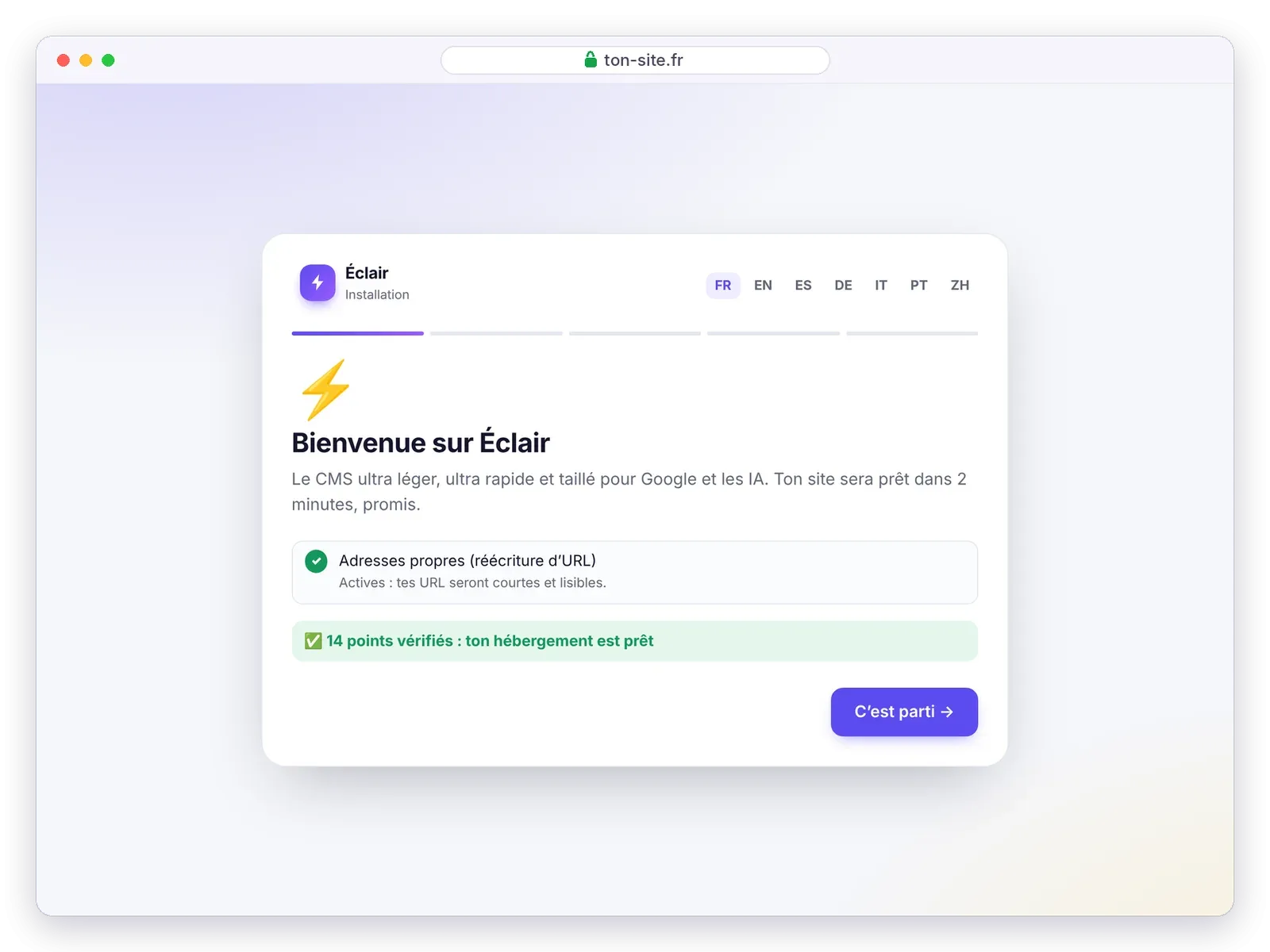
Ouvre https://mon-site.fr dans ton navigateur. L’assistant d’Éclair vérifie l’hébergement : chez o2switch, tous les points doivent être verts si PHP 8.3 ou 8.4 est actif et que le certificat est en place.
Réponds ensuite aux 4 questions (ton site, ton compte, ta visibilité, l’adresse de ton administration) : chaque écran est montré dans le guide d’installation. Pense à noter l’adresse de ton administration, puis clique sur Créer mon site ⚡.
Étape 6 : les vérifications après l’installation
Connecte-toi à ton administration, puis :
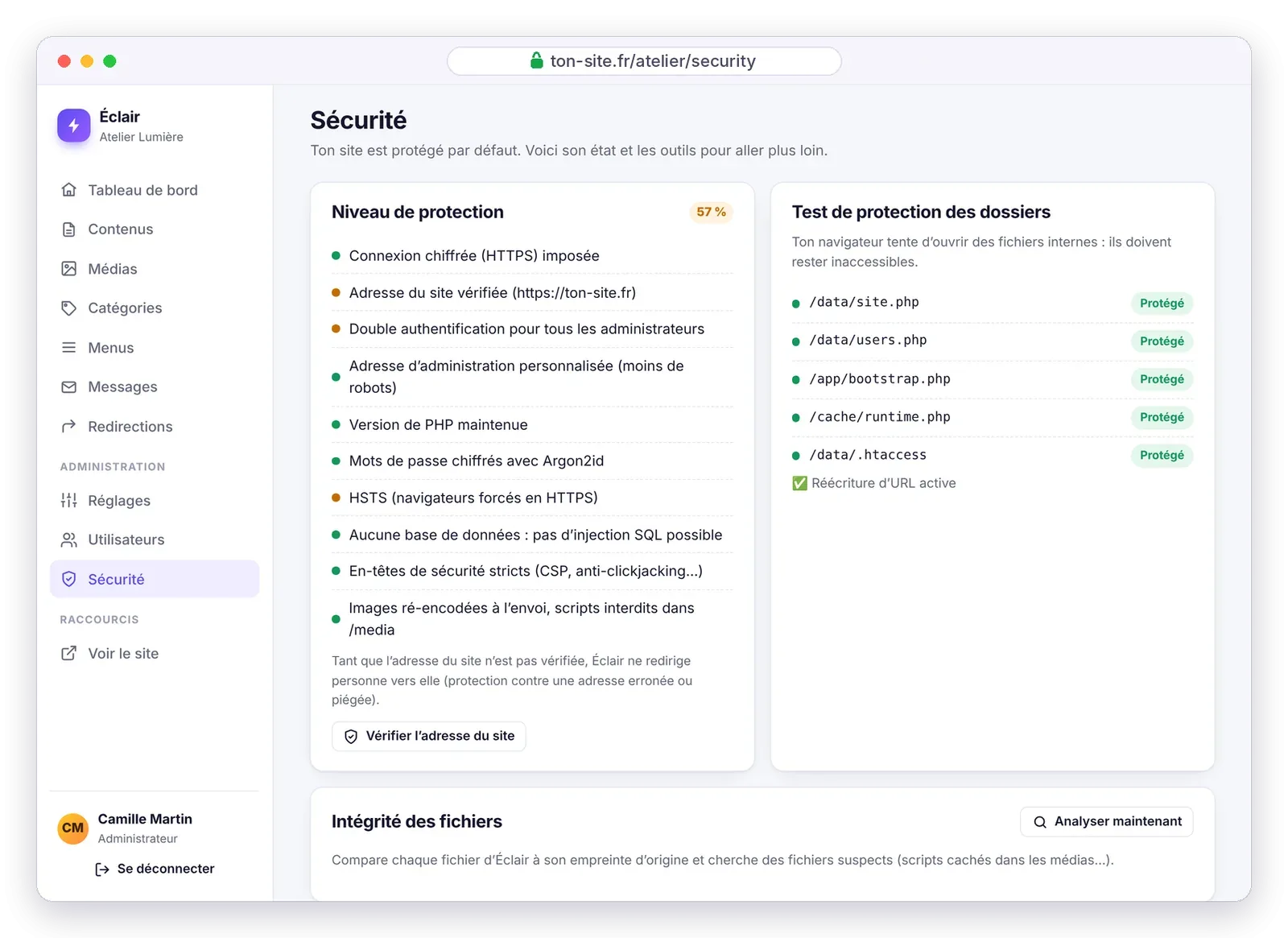
- Sécurité › Vérifier l’adresse du site : Éclair s’appelle lui-même sur ton domaine. Une fois l’adresse confirmée, il impose le HTTPS et redirige vers l’adresse officielle, avec ou sans
www. - Regarde le journal de sécurité sur la même page : l’adresse IP de ta connexion doit être la tienne (compare avec un site comme « quelle est mon IP »). Si toutes les lignes affichent la même adresse qui n’est pas la tienne, choisis l’en-tête de ton hébergeur dans Réglages › Avancé › Site derrière un proxy / CDN, pour que l’anti-bruteforce et les limites du formulaire visent les bons visiteurs.
- Mon profil › Double authentification : active-la dès maintenant.
- Termine la liste Premiers pas du tableau de bord, détaillée dans Premiers pas après l’installation.
Inutile d’activer d’autre cache côté o2switch : Éclair sert déjà chaque page depuis son propre cache statique, qui se vide tout seul à chaque modification.
Et les e-mails du formulaire de contact ?
Les messages envoyés par ton formulaire arrivent à l’adresse de ton compte administrateur, et sont aussi enregistrés dans l’administration (menu Messages) : rien n’est perdu, même si un e-mail s’égare. Tu peux choisir une autre adresse de réception dans Réglages › Contact. Si les e-mails n’arrivent pas, vois les solutions du dépannage.
Questions sur Éclair et o2switch
Faut-il créer une base de données MySQL chez o2switch ?
Non. Éclair n’utilise aucune base de données : ignore la section Bases de données de cPanel. Tes contenus sont enregistrés dans des fichiers protégés du dossier data.
Quelle version de PHP choisir chez o2switch pour Éclair ?
PHP 8.3 ou 8.4, dans Logiciels › Sélectionner une version de PHP. La version native d’o2switch, PHP 8.1, fonctionne aussi, mais l’assistant d’Éclair conseille de passer à une version plus récente.
Puis-je héberger plusieurs sites Éclair sur le même compte o2switch ?
Oui. Ajoute chaque domaine dans cPanel, avec son propre dossier, et envoie une copie d’Éclair dans chacun. Les sites sont totalement indépendants.
Le site affiche une erreur 404 sur toutes les pages sauf l’accueil : que faire ?
Le fichier .htaccess n’a pas été envoyé ou déplacé. Dans le gestionnaire de fichiers, affiche les fichiers masqués (Paramètres) et vérifie qu’il se trouve bien à côté d’index.php.
Comment sauvegarder mon site Éclair chez o2switch ?
Dans l’administration d’Éclair, ouvre Sécurité › Télécharger une sauvegarde : tu obtiens une archive ZIP de tes contenus et de tes images. Garde-la sur ton ordinateur, en plus des sauvegardes de ton hébergeur.